Google Meet im PiP-Modus: Deine Anleitung für den Einstieg!

Hallo zusammen! Hast du bei Online-Meetings manchmal das Gefühl, eine Million Dinge gleichzeitig erledigen zu müssen? Notizen prüfen, E-Mails beantworten und dabei den Anruf im Blick behalten? Google Meet hat dafür einen kleinen Geheimtipp: den Bild-in-Bild-Modus (Picture-in-Picture, kurz PiP), der in solchen Situationen dein neuer bester Freund werden kann.
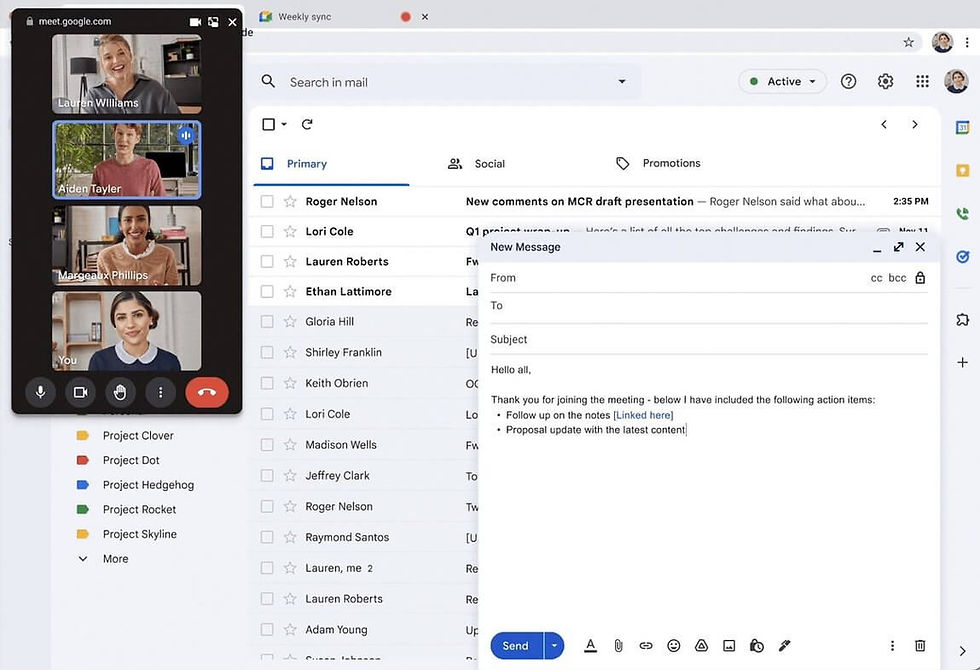
Stell dir ein kleines Meeting-Fenster auf deinem Bildschirm vor, wie einen Mini-Fernseher, das den Videostream auch dann zeigt, wenn du zu anderen Tabs oder Apps wechselst. Ziemlich praktisch, oder? So behältst du das Meeting im Blick, auch wenn du kurz ein Dokument öffnen oder eine Nachricht beantworten musst.
Kein hektisches Wechseln mit Alt-Tab mehr und keine verpassten wichtigen nonverbalen Signale! Der PiP-Modus ist eine Rettung für alle, die in Meetings mehrere Dinge gleichzeitig tun, ob vielbeschäftigte Berufstätige oder Studierende, die ihre Notizen nachschlagen. Er ist einfach zu bedienen und bleibt auf deinem Bildschirm im Vordergrund, ohne zu stören. Außerdem kannst du das Fenster an die passende Stelle verschieben, damit es deinen Arbeitsablauf nicht unterbricht.
Während sich die Remote-Arbeit weiterentwickelt, zeigt der PiP-Modus, wohin die Reise geht. Er macht Online-Meetings flexibler und anpassungsfähiger. Du bleibst verbunden und aufmerksam, ohne Produktivität einzubüßen. Wenn du dich beim nächsten virtuellen Meeting überfordert fühlst, probiere PiP aus. Vielleicht ist das genau der Geheimtipp, nach dem du gesucht hast!
Schritt für Schritt: Den PiP-Modus in Google Meet aktivieren
Der Bild-in-Bild-Modus (PiP) von Google Meet kann dir das Multitasking während einer Videokonferenz erheblich erleichtern. Die Aktivierung ist unkompliziert und zeigt dein Meeting in einem kleinen schwebenden Fenster über anderen Anwendungen. Ich zeige dir, wie du PiP in deinen Google Meet-Sitzungen aktivierst. Glaub mir, das macht einen großen Unterschied!

Verwende einen kompatiblen Browser: Stelle sicher, dass dein Browser PiP unterstützt, etwa Google Chrome, Microsoft Edge oder Opera. Noch unterstützen nicht alle Browser diese Funktion von Haus aus.
Starte ein Google Meet-Meeting oder tritt einem bei: Öffne deinen bevorzugten Browser, rufe die Google Meet-Website auf und starte wie gewohnt ein Meeting oder tritt einem bei.
Klicke unten im Meeting auf More options (drei Punkte).
Klicke auf Open picture-in-picture
Passe das PiP-Fenster an: Sobald PiP aktiviert ist, kannst du Größe und Position des schwebenden Fensters ändern, indem du auf die Ecken oder den oberen Fensterrand klickst und ziehst.
Kehre zur Vollansicht zurück: Um PiP zu verlassen und zur vollständigen Google Meet-Oberfläche zurückzukehren, klicke im schwebenden Fenster auf das Symbol „back to tab“ oder schließe das PiP-Fenster direkt.
Mit diesen Schritten kannst du PiP in Google Meet nahtlos nutzen, um dein Meeting weiterzuverfolgen und gleichzeitig andere Aufgaben auf deinem Computer zu erledigen.
Vorteile des PiP-Modus bei Online-Meetings
Zunächst einmal verleiht dir PiP fast Superkräfte beim Multitasking. Stell dir vor, du nimmst an einem Meeting teil und prüfst nebenbei mühelos E-Mails, arbeitest mit Dokumenten oder suchst nach Informationen, ohne etwas zu verpassen. Perfekt für uns vielbeschäftigte Menschen. Das Beste daran? Das ständige Hin- und Herwechseln zwischen Fenstern entfällt. Du bleibst im Meeting visuell dabei, was Kommunikation und Verständnis für alle verbessert.
Auch dein Bildschirmplatz profitiert. Wenn dein Monitor voller ist als ein Stadtbus, sorgt PiP für Übersicht. Das Meeting passt in ein ordentliches kleines Fenster, das du verschieben kannst. So verlierst du weder wichtige Folien aus dem Blick noch die persönliche Nähe des direkten Austauschs, auch wenn er über einen Bildschirm stattfindet.
Und dein Arbeitsablauf? Mit PiP kannst du Notizen machen, an gemeinsamen Dokumenten arbeiten und das Meeting im Blick behalten, ohne ins Stocken zu geraten. Du bekommst beides zugleich: Produktivität und volle Aufmerksamkeit für das Meeting.
Für alle, die ständig unterwegs sind, ist PiP auf Mobilgeräten eine echte Hilfe. Du musst eine Textnachricht oder eine kurze Benachrichtigung prüfen? Kein Problem. PiP hält dich auf dem Laufenden, ohne dass dein Alltag stillstehen muss.
Kurz gesagt: Der PiP-Modus in Google Meet ist mehr als eine Funktion. Er ist unser neuer bester Freund für Online-Meetings. Es geht darum, Aufgaben geschickter zu kombinieren, verbunden zu bleiben und Zeit sowie Bildschirmplatz optimal zu nutzen. Glaub mir, wenn du ihn ausprobiert hast, fragst du dich, wie du je ohne ihn ausgekommen bist.
Häufige Probleme mit PiP in Google Meet beheben
Hast du dich schon einmal gefragt, warum der Bild-in-Bild-Modus (PiP) in Google Meet nicht so reibungslos funktioniert wie erhofft? Damit bist du nicht allein. Trotz seiner tollen Multitasking-Vorteile kann PiP manchmal rätselhaft sein, etwa wenn es im entscheidenden Moment nicht startet oder nicht das Erwartete zeigt. Keine Sorge, das kenne ich. Ich habe ein paar Tipps, mit denen du wieder auf Kurs kommst.
Prüfen wir zuerst, ob dein Browser PiP unterstützt. Google Chrome und die meisten bekannten Browser sind normalerweise geeignet, trotzdem lohnt sich ein Blick auf die aktuelle Version. Prüfe dabei auch deine Erweiterungen, damit sie dir keinen Strich durch die Rechnung machen.
Wenn PiP sich querstellt, gehe ich diese Checkliste durch:
Browser neu starten: Einfache Fehler lassen sich oft beheben, indem du den Browser schließt und wieder öffnest.
Cache und Cookies löschen: Angesammelte Daten können Funktionsprobleme verursachen. Das Löschen von Cache und Cookies kann unerwartetes Verhalten beheben.
Erweiterungen deaktivieren: Browsererweiterungen, besonders solche, die Videos oder Medien beeinflussen, können PiP stören. Deaktiviere sie testweise, um einen möglichen Verursacher zu finden.
Browserberechtigungen prüfen: Stelle sicher, dass dein Browser die nötigen Berechtigungen für PiP hat. Dazu können Einstellungen für Mediensteuerung oder Überlagerungen gehören.
Eine spezielle PiP-Erweiterung verwenden: Wenn die integrierte PiP-Unterstützung unzuverlässig ist, erwäge eine Browsererweiterung, die speziell für PiP entwickelt wurde.
Hardwarebeschleunigung: Manche Nutzende müssen die Hardwarebeschleunigung in den Browsereinstellungen aktivieren oder deaktivieren, um die PiP-Leistung zu verbessern.
Wenn du alles probiert hast und PiP noch immer nicht mitspielt, lohnt sich vielleicht das gesammelte Wissen des Internets. Die Hilfe oder Foren zu deinem Browser oder Google Meet können Hinweise auf Lösungen geben oder zumindest zeigen, dass du mit dem Problem nicht allein bist. Das Schöne an gemeinsamer Fehlersuche: Oft entdeckst du einfallsreiche Umgehungslösungen von Menschen, die dasselbe erlebt haben.
So startest du den Bild-in-Bild-Modus (PiP) in Google Meet
Tipps und Tricks für ein besseres PiP-Erlebnis in Google Meet
Damit du den Bild-in-Bild-Modus (PiP) in Google Meet optimal nutzt und beim Multitasking in Meetings Superkräfte entwickelst, habe ich einige Tipps, die meine eigenen virtuellen Meetings verändert haben. Prüfe zuerst, ob dein Browser PiP unterstützt. Chrome ist meist eine sichere Wahl. Bei anderen Browsern kann dir ein kurzer Kompatibilitätscheck später Ärger ersparen.
Kommen wir zu deinem digitalen Arbeitsplatz. Das PiP-Fenster ist dein neuer bester Freund. Du kannst es verschieben, seine Größe ändern und die Stelle finden, an der es gut sichtbar ist und zugleich nicht stört. Ich lasse meines gern immer in derselben Ecke. So wissen meine Augen genau, wohin sie kurz blicken müssen, ohne etwas zu verpassen.
Wenn du regelmäßig an größeren Meetings teilnimmst, gibt es zahlreiche Erweiterungen und Apps, die dein PiP-Erlebnis verbessern sollen. Stell dir vor, du könntest zwischen Ansichten verschiedener Sprechender wechseln oder geteilte Präsentationen verfolgen, ohne die sprechende Person aus den Augen zu verlieren. Das macht einen Unterschied, oder?
Eine reibungslose PiP-Sitzung braucht außerdem eine stabile Internetverbindung. Wenn dein Video ruckelt oder einfriert, schließe nicht benötigte Tabs oder Apps, die Bandbreite beanspruchen. Gib Google Meet den nötigen Freiraum, damit du ohne Unterbrechung dabei bleibst.
Mit diesen Strategien in deinem Google Meet-Alltag steigerst du deine Produktivität und machst deinen Online-Austausch dynamischer und ansprechender. Glaub mir, sobald du PiP beherrschst, fragst du dich, wie du je ohne es ausgekommen bist.
Fazit: Den PiP-Modus in Google Meet optimal nutzen
Der Bild-in-Bild-Modus (PiP) in deinen Google Meet-Sitzungen eröffnet eine neue Stufe des Multitaskings und verbindet Komfort mit Effizienz. Er zeigt, wie sich digitale Kommunikationstools an die schnelllebigen Anforderungen heutiger Berufstätiger und Lehrkräfte anpassen. Mit PiP kannst du im Internet recherchieren, Dokumente entwerfen oder einen großzügigeren digitalen Arbeitsplatz genießen und dabei den Verlauf deines Meetings aufmerksam verfolgen.
PiP zu nutzen bedeutet, sein Potenzial für mehr Produktivität auszuschöpfen. Ob du in virtuellen Schulungen lernst, in Teammeetings Ideen sammelst oder Webinare leitest, mit PiP steuerst du deine digitale Umgebung selbst. Die Teilnehmenden in einem übersichtlichen Fenster mit veränderbarer Größe zu sehen, bewahrt die persönliche Verbindung und sorgt dafür, dass du auch beim Multitasking keine wichtigen nonverbalen Signale verpasst.
Außerdem kann PiP im Kampf gegen Bildschirmmüdigkeit viel bewirken. Es regt zum dynamischen Wechsel zwischen Aufgaben an und hält deinen Geist wach und frisch, besonders bei direkt aufeinanderfolgenden Sitzungen. Ein paar Tricks können dein Google Meet-Erlebnis verbessern: Tastenkürzel zum schnellen Umschalten von PiP, eine angepasste Fenstergröße und die passende Position auf dem Bildschirm.
Natürlich kann es auf dem Weg zur sicheren PiP-Nutzung Hindernisse geben, etwa einen ungeeigneten Browser oder Probleme, die behoben werden müssen. Halte deinen Browser und die Google Meet-App aktuell, damit PiP reibungslos läuft.
Im Kern zeigt PiP das Engagement von Google Meet für eine ebenso benutzerfreundliche wie innovative Meeting-Plattform. Wenn du sein Potenzial ausschöpfst, bereichert PiP Online-Meetings, verbindet Flexibilität mit praktischer Nutzbarkeit und sorgt dafür, dass gemeinschaftlicher Austausch auch über digitale Entfernungen hinweg lebendig bleibt.


Kommentare