Mode PiP de Google Meet : découvrez votre guide pratique !

Bonjour à tous, avez-vous déjà l’impression de jongler avec mille choses à la fois pendant vos réunions en ligne ? Consulter vos notes, répondre aux e-mails, tout en essayant de garder un œil sur l’appel ? Eh bien, Google Meet cache une petite merveille appelée mode Picture-in-Picture (PiP), ou image dans l’image, qui pourrait devenir votre meilleur allié dans ces situations.
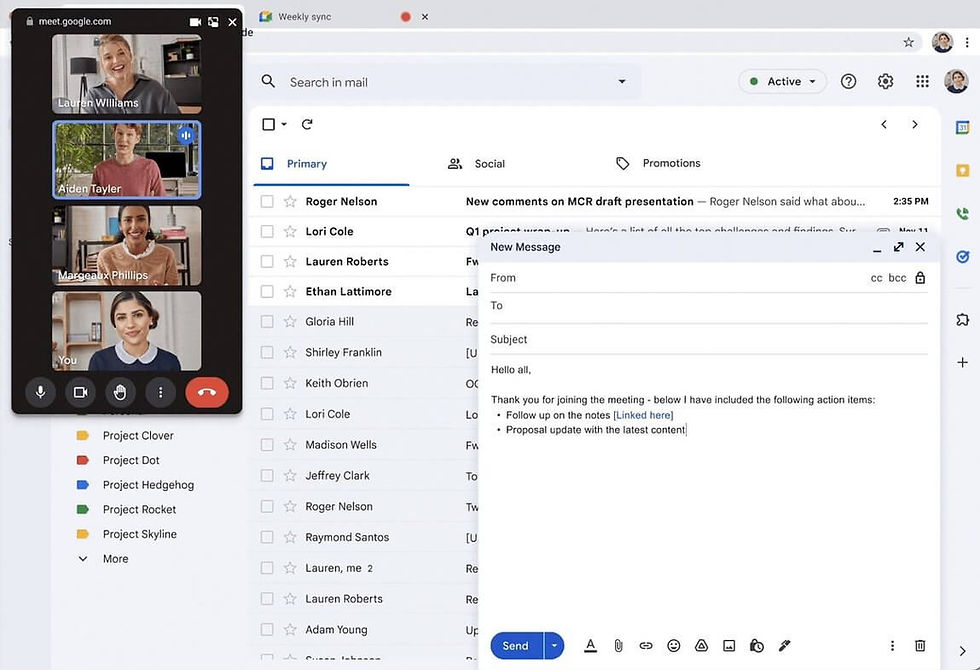
Imaginez une petite fenêtre de réunion qui apparaît sur votre écran, comme une mini-télévision, et continue d’afficher le flux vidéo même lorsque vous passez à d’autres onglets ou applications. Plutôt sympa, non ? Vous pouvez ainsi suivre visuellement la réunion, même si vous devez ouvrir un document ou répondre rapidement à un message.
Fini les allers-retours frénétiques avec Alt+Tab et les signaux non verbaux importants que l’on manque ! Le mode PiP sauve la mise à tous ceux qui font plusieurs choses pendant les réunions, qu’il s’agisse de professionnels occupés jonglant avec leurs tâches ou d’étudiants consultant leurs notes. Très simple à utiliser, il reste au premier plan sans vous gêner. Vous pouvez aussi le déplacer pour trouver l’endroit idéal sans perturber votre travail.
Alors que le monde du télétravail continue d’évoluer, le mode PiP annonce ce qui nous attend. Il rend les réunions en ligne plus souples et adaptables, en vous permettant de rester connecté et impliqué sans sacrifier votre productivité. Alors, la prochaine fois que vous vous sentez débordé pendant une réunion virtuelle, essayez le mode PiP : il pourrait être l’arme secrète que vous cherchiez !
Guide pas à pas pour activer le mode PiP dans Google Meet
Activer le mode Picture-in-Picture (PiP) dans Google Meet peut considérablement améliorer votre capacité à effectuer plusieurs tâches pendant une visioconférence. La procédure est simple et vous permet de voir votre réunion dans une petite fenêtre flottante au-dessus des autres applications. Laissez-moi vous expliquer comment activer le mode PiP pendant vos sessions Google Meet. Croyez-moi, cela change la donne !

Utilisez un navigateur compatible : assurez-vous d’utiliser un navigateur prenant en charge le PiP, comme Google Chrome, Microsoft Edge ou Opera. À l’heure actuelle, tous les navigateurs ne prennent pas cette fonctionnalité en charge nativement.
Démarrez ou rejoignez une session Google Meet : ouvrez votre navigateur préféré, accédez au site Google Meet et lancez ou rejoignez une réunion comme d’habitude.
Dans votre réunion, en bas de l’écran, cliquez sur More options (les trois points).
Cliquez sur Open picture-in-picture
Ajustez la fenêtre PiP : une fois le mode activé, vous pouvez modifier la taille et la position de la fenêtre flottante en cliquant sur ses coins ou sur sa partie supérieure, puis en les faisant glisser.
Revenez au plein écran : pour quitter le mode PiP et retrouver l’interface complète de Google Meet, cliquez simplement sur l’icône « back to tab » de la fenêtre flottante ou fermez directement la fenêtre PiP.
En suivant ces étapes, vous pouvez utiliser facilement le mode PiP de Google Meet pour suivre votre réunion tout en accédant à d’autres tâches sur votre ordinateur.
Les avantages du mode PiP pendant les réunions en ligne
Tout d’abord, le mode PiP vous donne presque des superpouvoirs pour faire plusieurs choses à la fois. Imaginez participer à une réunion tout en consultant tranquillement vos e-mails, en parcourant des documents ou en cherchant des informations sans perdre le fil. C’est parfait pour nous qui sommes toujours très occupés. Le meilleur ? Plus besoin de passer sans cesse d’une fenêtre à l’autre. Vous restez présent dans la réunion et visuellement connecté, ce qui améliore la communication et la compréhension pour tous.
Il y a aussi la magie qu’il opère sur l’espace à l’écran. Si votre moniteur est plus encombré qu’un bus urbain, le mode PiP vous aide à y voir clair. Il loge votre réunion dans une petite fenêtre bien ordonnée que vous pouvez déplacer : vous ne perdez ni les diapositives importantes de vue ni la chaleur d’un échange en face à face, même à travers un écran.
Et parlons de votre façon de travailler. Avec le PiP, vous pouvez prendre des notes, travailler sur des documents partagés et suivre les images de la réunion sans perdre le rythme. C’est le beurre et l’argent du beurre : vous restez productif sans détourner votre attention de la réunion.
Pour ceux d’entre nous qui sont toujours en déplacement, le mode PiP sur mobile est un véritable secours. Besoin de consulter un SMS ou une notification rapide ? Aucun problème. Le PiP vous permet de garder le fil sans mettre votre vie en pause.
En bref, le mode PiP de Google Meet n’est pas une simple fonctionnalité ; c’est notre nouveau meilleur allié pour les réunions en ligne. Il permet de mener plusieurs tâches plus intelligemment, de rester connecté et de tirer le meilleur parti de notre temps et de notre écran. Croyez-moi, après l’avoir essayé, vous vous demanderez comment vous faisiez sans lui.
Résoudre les problèmes courants du PiP dans Google Meet
Vous êtes-vous déjà demandé pourquoi le mode Picture-in-Picture (PiP) de Google Meet ne fonctionnait pas aussi bien que prévu ? Vous n’êtes pas seul. Malgré ses formidables avantages pour mener plusieurs tâches, le PiP peut parfois devenir un casse-tête : il ne s’active pas au moment où vous en avez le plus besoin ou n’affiche pas ce que vous attendez. Mais ne vous inquiétez pas, je suis passé par là et j’ai quelques conseils pour vous aider à retrouver un fonctionnement normal.
Commençons par vérifier que votre navigateur est compatible avec le PiP. Google Chrome et la plupart des grands navigateurs conviennent généralement, mais il est toujours judicieux de vérifier qu’ils sont à jour. Et pendant que vous y êtes, regardez vos extensions pour vous assurer qu’elles ne perturbent pas le fonctionnement.
Si le mode PiP fait de la résistance, voici ma liste de vérification :
Redémarrez le navigateur : les petits dysfonctionnements se résolvent souvent en fermant puis en rouvrant votre navigateur.
Videz le cache et supprimez les cookies : les données accumulées peuvent provoquer des problèmes. Les supprimer peut résoudre des comportements inattendus.
Désactivez les extensions : les extensions du navigateur, surtout celles qui agissent sur les vidéos ou les médias, peuvent entrer en conflit avec le mode PiP. Essayez de les désactiver pour identifier la cause possible.
Vérifiez les autorisations du navigateur : assurez-vous qu’il dispose des autorisations nécessaires au PiP. Cela peut concerner les réglages de contrôle des médias ou de superposition.
Utilisez une extension PiP dédiée : si la prise en charge intégrée n’est pas fiable, envisagez d’installer une extension de navigateur conçue spécialement pour faciliter le PiP.
Accélération matérielle : certains utilisateurs peuvent devoir activer ou désactiver l’accélération matérielle dans les paramètres du navigateur pour améliorer les performances du PiP.
Si vous avez tout essayé et que le mode PiP ne coopère toujours pas, il est peut-être temps de faire appel à la sagesse collective d’Internet. Consulter le centre d’aide ou parcourir les forums de votre navigateur ou de Google Meet peut vous éclairer sur des solutions, ou au moins confirmer que vous n’êtes pas seul face à ces difficultés. L’avantage du dépannage communautaire, c’est que l’on découvre souvent des solutions ingénieuses proposées par des personnes qui ont vécu la même situation.
Comment lancer le mode Picture-in-Picture (PiP) dans Google Meet
Conseils et astuces pour améliorer votre expérience PiP dans Google Meet
Pour tirer le meilleur parti du mode Picture-in-Picture (PiP) de Google Meet et transformer votre capacité à mener plusieurs tâches en réunion en superpouvoir, voici quelques conseils qui ont changé ma propre expérience des réunions virtuelles. Tout d’abord, assurez-vous que votre navigateur fait partie des amis du PiP. Chrome est généralement une valeur sûre, mais si vous utilisez un autre navigateur, une vérification rapide de sa compatibilité peut vous éviter des soucis par la suite.
Parlons maintenant de votre espace de travail numérique. Cette fenêtre PiP ? C’est votre nouvelle meilleure amie. Vous pouvez la déplacer, la redimensionner et lui trouver l’emplacement idéal sur l’écran, où elle sera à la fois discrète et facile à voir. J’aime garder la mienne dans le même coin pour savoir exactement où jeter un œil sans perdre le fil.
Et pour ceux qui participent régulièrement à de grandes réunions, tout un univers d’extensions et d’applications est conçu pour enrichir l’expérience PiP. Imaginez pouvoir passer d’un intervenant à l’autre ou surveiller les présentations partagées sans perdre de vue la personne qui parle. Cela change la donne, non ?
Enfin, une session PiP fluide repose sur une connexion Internet stable. Si votre vidéo commence à saccader ou à se figer, pensez à fermer les onglets ou applications non indispensables qui monopolisent votre bande passante. Il s’agit de laisser à Google Meet les ressources dont il a besoin pour vous garder dans la boucle sans accroc.
En intégrant ces stratégies à votre utilisation de Google Meet, vous améliorerez votre productivité tout en rendant vos échanges en ligne plus dynamiques et engageants. Croyez-moi, lorsque vous maîtriserez l’art du PiP, vous vous demanderez comment vous faisiez sans lui.
Conclusion : tirer le meilleur parti du mode PiP dans Google Meet
Intégrer le mode Picture-in-Picture (PiP) à vos sessions Google Meet revient à accéder à un nouveau niveau de maîtrise du multitâche, qui associe parfaitement commodité et efficacité. C’est un bel exemple de l’évolution des outils de communication numérique pour répondre au rythme soutenu des professionnels et des enseignants d’aujourd’hui. En activant le PiP, vous accédez à un monde où vous pouvez naviguer, rédiger des documents ou profiter d’un espace de travail numérique plus dégagé, tout en gardant un œil attentif sur le déroulement de votre réunion.
Adopter le mode PiP, c’est exploiter son potentiel pour améliorer votre productivité. Que vous appreniez lors d’une formation virtuelle, cherchiez des idées en réunion d’équipe ou animiez des webinaires, le PiP vous donne les commandes de votre environnement numérique. Voir les participants dans une fenêtre ordonnée et redimensionnable permet non seulement de préserver le lien humain, mais aussi de ne pas manquer les signaux non verbaux importants, même en effectuant plusieurs tâches.
Le PiP peut aussi vraiment changer la donne pour lutter contre la fatigue liée aux écrans. Il vous encourage à passer dynamiquement d’une tâche à l’autre pour garder l’esprit actif et frais, surtout lorsque les sessions s’enchaînent. Maîtriser quelques astuces, comme les raccourcis clavier pour activer ou désactiver rapidement le PiP, personnaliser la fenêtre et lui trouver l’emplacement idéal sur l’écran, peut améliorer votre expérience Google Meet.
Bien sûr, le chemin vers la maîtrise du PiP peut comporter quelques obstacles, comme vérifier que votre navigateur est à la hauteur et résoudre les difficultés rencontrées. Garder votre navigateur et l’application Google Meet à jour est essentiel pour une expérience PiP fluide.
En somme, le mode PiP témoigne de la volonté de Google Meet de concevoir une plateforme de réunion aussi simple à utiliser qu’innovante. Lorsqu’il est pleinement exploité, il enrichit les réunions en ligne en associant souplesse et praticité, pour que l’esprit de collaboration continue de vivre malgré les distances numériques.


Commentaires